Datenschutzerklärung
Wir freuen uns sehr über Ihr Interesse an unserem Unternehmen. Datenschutz hat einen besonders hohen Stellenwert für die Geschäftsleitung der gigman.de - Andreas Schöpf. Eine Nutzung der Internetseiten der gigman.de - Andreas Schöpf ist grundsätzlich ohne jede Angabe personenbezogener Daten möglich. Sofern eine betroffene Person besondere Services unseres Unternehmens über unsere Internetseite in Anspruch nehmen möchte, könnte jedoch eine Verarbeitung personenbezogener Daten erforderlich werden. Ist die Verarbeitung personenbezogener Daten erforderlich und besteht für eine solche Verarbeitung keine gesetzliche Grundlage, holen wir generell eine Einwilligung der betroffenen Person ein.
Die Verarbeitung personenbezogener Daten, beispielsweise des Namens, der Anschrift, E-Mail-Adresse oder Telefonnummer einer betroffenen Person, erfolgt stets im Einklang mit der Datenschutz-Grundverordnung und in Übereinstimmung mit den für die gigman.de - Andreas Schöpf geltenden landesspezifischen Datenschutzbestimmungen. Mittels dieser Datenschutzerklärung möchte unser Unternehmen die Öffentlichkeit über Art, Umfang und Zweck der von uns erhobenen, genutzten und verarbeiteten personenbezogenen Daten informieren. Ferner werden betroffene Personen mittels dieser Datenschutzerklärung über die ihnen zustehenden Rechte aufgeklärt.
Die gigman.de - Andreas Schöpf hat als für die Verarbeitung Verantwortlicher zahlreiche technische und organisatorische Maßnahmen umgesetzt, um einen möglichst lückenlosen Schutz der über diese Internetseite verarbeiteten personenbezogenen Daten sicherzustellen. Dennoch können Internetbasierte Datenübertragungen grundsätzlich Sicherheitslücken aufweisen, sodass ein absoluter Schutz nicht gewährleistet werden kann. Aus diesem Grund steht es jeder betroffenen Person frei, personenbezogene Daten auch auf alternativen Wegen, beispielsweise telefonisch, an uns zu übermitteln.
1. Begriffsbestimmungen
Die Datenschutzerklärung der gigman.de - Andreas Schöpf beruht auf den Begrifflichkeiten, die durch den Europäischen Richtlinien- und Verordnungsgeber beim Erlass der Datenschutz-Grundverordnung (DS-GVO) verwendet wurden. Unsere Datenschutzerklärung soll sowohl für die Öffentlichkeit als auch für unsere Kunden und Geschäftspartner einfach lesbar und verständlich sein. Um dies zu gewährleisten, möchten wir vorab die verwendeten Begrifflichkeiten erläutern.
Wir verwenden in dieser Datenschutzerklärung unter anderem die folgenden Begriffe:
a) personenbezogene Daten
Personenbezogene Daten sind alle Informationen, die sich auf eine identifizierte oder identifizierbare natürliche Person (im Folgenden „betroffene Person“) beziehen. Als identifizierbar wird eine natürliche Person angesehen, die direkt oder indirekt, insbesondere mittels Zuordnung zu einer Kennung wie einem Namen, zu einer Kennnummer, zu Standortdaten, zu einer Online-Kennung oder zu einem oder mehreren besonderen Merkmalen, die Ausdruck der physischen, physiologischen, genetischen, psychischen, wirtschaftlichen, kulturellen oder sozialen Identität dieser natürlichen Person sind, identifiziert werden kann.
b) betroffene Person
Betroffene Person ist jede identifizierte oder identifizierbare natürliche Person, deren personenbezogene Daten von dem für die Verarbeitung Verantwortlichen verarbeitet werden.
c) Verarbeitung
Verarbeitung ist jeder mit oder ohne Hilfe automatisierter Verfahren ausgeführte Vorgang oder jede solche Vorgangsreihe im Zusammenhang mit personenbezogenen Daten wie das Erheben, das Erfassen, die Organisation, das Ordnen, die Speicherung, die Anpassung oder Veränderung, das Auslesen, das Abfragen, die Verwendung, die Offenlegung durch Übermittlung, Verbreitung oder eine andere Form der Bereitstellung, den Abgleich oder die Verknüpfung, die Einschränkung, das Löschen oder die Vernichtung.
d) Einschränkung der Verarbeitung
Einschränkung der Verarbeitung ist die Markierung gespeicherter personenbezogener Daten mit dem Ziel, ihre künftige Verarbeitung einzuschränken.
e) Profiling
Profiling ist jede Art der automatisierten Verarbeitung personenbezogener Daten, die darin besteht, dass diese personenbezogenen Daten verwendet werden, um bestimmte persönliche Aspekte, die sich auf eine natürliche Person beziehen, zu bewerten, insbesondere, um Aspekte bezüglich Arbeitsleistung, wirtschaftlicher Lage, Gesundheit, persönlicher Vorlieben, Interessen, Zuverlässigkeit, Verhalten, Aufenthaltsort oder Ortswechsel dieser natürlichen Person zu analysieren oder vorherzusagen.
f) Pseudonymisierung
Pseudonymisierung ist die Verarbeitung personenbezogener Daten in einer Weise, auf welche die personenbezogenen Daten ohne Hinzuziehung zusätzlicher Informationen nicht mehr einer spezifischen betroffenen Person zugeordnet werden können, sofern diese zusätzlichen Informationen gesondert aufbewahrt werden und technischen und organisatorischen Maßnahmen unterliegen, die gewährleisten, dass die personenbezogenen Daten nicht einer identifizierten oder identifizierbaren natürlichen Person zugewiesen werden.
g) Verantwortlicher oder für die Verarbeitung Verantwortlicher
Verantwortlicher oder für die Verarbeitung Verantwortlicher ist die natürliche oder juristische Person, Behörde, Einrichtung oder andere Stelle, die allein oder gemeinsam mit anderen über die Zwecke und Mittel der Verarbeitung von personenbezogenen Daten entscheidet. Sind die Zwecke und Mittel dieser Verarbeitung durch das Unionsrecht oder das Recht der Mitgliedstaaten vorgegeben, so kann der Verantwortliche beziehungsweise können die bestimmten Kriterien seiner Benennung nach dem Unionsrecht oder dem Recht der Mitgliedstaaten vorgesehen werden.
h) Auftragsverarbeiter
Auftragsverarbeiter ist eine natürliche oder juristische Person, Behörde, Einrichtung oder andere Stelle, die personenbezogene Daten im Auftrag des Verantwortlichen verarbeitet.
i) Empfänger
Empfänger ist eine natürliche oder juristische Person, Behörde, Einrichtung oder andere Stelle, der personenbezogene Daten offengelegt werden, unabhängig davon, ob es sich bei ihr um einen Dritten handelt oder nicht. Behörden, die im Rahmen eines bestimmten Untersuchungsauftrags nach dem Unionsrecht oder dem Recht der Mitgliedstaaten möglicherweise personenbezogene Daten erhalten, gelten jedoch nicht als Empfänger.
j) Dritter
Dritter ist eine natürliche oder juristische Person, Behörde, Einrichtung oder andere Stelle außer der betroffenen Person, dem Verantwortlichen, dem Auftragsverarbeiter und den Personen, die unter der unmittelbaren Verantwortung des Verantwortlichen oder des Auftragsverarbeiters befugt sind, die personenbezogenen Daten zu verarbeiten.
k) Einwilligung
Einwilligung ist jede von der betroffenen Person freiwillig für den bestimmten Fall in informierter Weise und unmissverständlich abgegebene Willensbekundung in Form einer Erklärung oder einer sonstigen eindeutigen bestätigenden Handlung, mit der die betroffene Person zu verstehen gibt, dass sie mit der Verarbeitung der sie betreffenden personenbezogenen Daten einverstanden ist.
2. Name und Anschrift des für die Verarbeitung Verantwortlichen
Verantwortlicher im Sinne der Datenschutz-Grundverordnung, sonstiger in den Mitgliedstaaten der Europäischen Union geltenden Datenschutzgesetze und anderer Bestimmungen mit datenschutzrechtlichem Charakter ist die:
gigman.de - Andreas Schöpf
Neue Siedlung 15-17
95339 Neuenmarkt
Deutschland
Tel.: 09227-9459-0
E-Mail: info@gigman.de
Website: www.gigman.de
3. Cookies
Die Internetseiten der gigman.de - Andreas Schöpf verwenden Cookies. Cookies sind Textdateien, welche über einen Internetbrowser auf einem Computersystem abgelegt und gespeichert werden.
Zahlreiche Internetseiten und Server verwenden Cookies. Viele Cookies enthalten eine sogenannte Cookie-ID. Eine Cookie-ID ist eine eindeutige Kennung des Cookies. Sie besteht aus einer Zeichenfolge, durch welche Internetseiten und Server dem konkreten Internetbrowser zugeordnet werden können, in dem das Cookie gespeichert wurde. Dies ermöglicht es den besuchten Internetseiten und Servern, den individuellen Browser der betroffenen Person von anderen Internetbrowsern, die andere Cookies enthalten, zu unterscheiden. Ein bestimmter Internetbrowser kann über die eindeutige Cookie-ID wiedererkannt und identifiziert werden.
Durch den Einsatz von Cookies kann die gigman.de - Andreas Schöpf den Nutzern dieser Internetseite nutzerfreundlichere Services bereitstellen, die ohne die Cookie-Setzung nicht möglich wären.
Mittels eines Cookies können die Informationen und Angebote auf unserer Internetseite im Sinne des Benutzers optimiert werden. Cookies ermöglichen uns, wie bereits erwähnt, die Benutzer unserer Internetseite wiederzuerkennen. Zweck dieser Wiedererkennung ist es, den Nutzern die Verwendung unserer Internetseite zu erleichtern. Der Benutzer einer Internetseite, die Cookies verwendet, muss beispielsweise nicht bei jedem Besuch der Internetseite erneut seine Zugangsdaten eingeben, weil dies von der Internetseite und dem auf dem Computersystem des Benutzers abgelegten Cookie übernommen wird. Ein weiteres Beispiel ist das Cookie eines Warenkorbes im Online-Shop. Der Online-Shop merkt sich die Artikel, die ein Kunde in den virtuellen Warenkorb gelegt hat, über ein Cookie.
Die betroffene Person kann die Setzung von Cookies durch unsere Internetseite jederzeit mittels einer entsprechenden Einstellung des genutzten Internetbrowsers verhindern und damit der Setzung von Cookies dauerhaft widersprechen. Ferner können bereits gesetzte Cookies jederzeit über einen Internetbrowser oder andere Softwareprogramme gelöscht werden. Dies ist in allen gängigen Internetbrowsern möglich. Deaktiviert die betroffene Person die Setzung von Cookies in dem genutzten Internetbrowser, sind unter Umständen nicht alle Funktionen unserer Internetseite vollumfänglich nutzbar.
4. Erfassung von allgemeinen Daten und Informationen
Die Internetseite der gigman.de - Andreas Schöpf erfasst mit jedem Aufruf der Internetseite durch eine betroffene Person oder ein automatisiertes System eine Reihe von allgemeinen Daten und Informationen. Diese allgemeinen Daten und Informationen werden in den Logfiles des Servers gespeichert. Erfasst werden können die (1) verwendeten Browsertypen und Versionen, (2) das vom zugreifenden System verwendete Betriebssystem, (3) die Internetseite, von welcher ein zugreifendes System auf unsere Internetseite gelangt (sogenannte Referrer), (4) die Unterwebseiten, welche über ein zugreifendes System auf unserer Internetseite angesteuert werden, (5) das Datum und die Uhrzeit eines Zugriffs auf die Internetseite, (6) eine Internet-Protokoll-Adresse (IP-Adresse), (7) der Internet-Service-Provider des zugreifenden Systems und (8) sonstige ähnliche Daten und Informationen, die der Gefahrenabwehr im Falle von Angriffen auf unsere informationstechnologischen Systeme dienen.
Bei der Nutzung dieser allgemeinen Daten und Informationen zieht die gigman.de - Andreas Schöpf keine Rückschlüsse auf die betroffene Person. Diese Informationen werden vielmehr benötigt, um (1) die Inhalte unserer Internetseite korrekt auszuliefern, (2) die Inhalte unserer Internetseite sowie die Werbung für diese zu optimieren, (3) die dauerhafte Funktionsfähigkeit unserer informationstechnologischen Systeme und der Technik unserer Internetseite zu gewährleisten sowie (4) um Strafverfolgungsbehörden im Falle eines Cyberangriffes die zur Strafverfolgung notwendigen Informationen bereitzustellen. Diese anonym erhobenen Daten und Informationen werden durch die gigman.de - Andreas Schöpf daher einerseits statistisch und ferner mit dem Ziel ausgewertet, den Datenschutz und die Datensicherheit in unserem Unternehmen zu erhöhen, um letztlich ein optimales Schutzniveau für die von uns verarbeiteten personenbezogenen Daten sicherzustellen. Die anonymen Daten der Server-Logfiles werden getrennt von allen durch eine betroffene Person angegebenen personenbezogenen Daten gespeichert.
5. Registrierung auf unserer Internetseite
Die betroffene Person hat die Möglichkeit, sich auf der Internetseite des für die Verarbeitung Verantwortlichen unter Angabe von personenbezogenen Daten zu registrieren. Welche personenbezogenen Daten dabei an den für die Verarbeitung Verantwortlichen übermittelt werden, ergibt sich aus der jeweiligen Eingabemaske, die für die Registrierung verwendet wird. Die von der betroffenen Person eingegebenen personenbezogenen Daten werden ausschließlich für die interne Verwendung bei dem für die Verarbeitung Verantwortlichen und für eigene Zwecke erhoben und gespeichert. Der für die Verarbeitung Verantwortliche kann die Weitergabe an einen oder mehrere Auftragsverarbeiter, beispielsweise einen Paketdienstleister, veranlassen, der die personenbezogenen Daten ebenfalls ausschließlich für eine interne Verwendung, die dem für die Verarbeitung Verantwortlichen zuzurechnen ist, nutzt.
Durch eine Registrierung auf der Internetseite des für die Verarbeitung Verantwortlichen wird ferner die vom Internet-Service-Provider (ISP) der betroffenen Person vergebene IP-Adresse, das Datum sowie die Uhrzeit der Registrierung gespeichert. Die Speicherung dieser Daten erfolgt vor dem Hintergrund, dass nur so der Missbrauch unserer Dienste verhindert werden kann, und diese Daten im Bedarfsfall ermöglichen, begangene Straftaten aufzuklären. Insofern ist die Speicherung dieser Daten zur Absicherung des für die Verarbeitung Verantwortlichen erforderlich. Eine Weitergabe dieser Daten an Dritte erfolgt grundsätzlich nicht, sofern keine gesetzliche Pflicht zur Weitergabe besteht oder die Weitergabe der Strafverfolgung dient.
Die Registrierung der betroffenen Person unter freiwilliger Angabe personenbezogener Daten dient dem für die Verarbeitung Verantwortlichen dazu, der betroffenen Person Inhalte oder Leistungen anzubieten, die aufgrund der Natur der Sache nur registrierten Benutzern angeboten werden können. Registrierten Personen steht die Möglichkeit frei, die bei der Registrierung angegebenen personenbezogenen Daten jederzeit abzuändern oder vollständig aus dem Datenbestand des für die Verarbeitung Verantwortlichen löschen zu lassen.
Der für die Verarbeitung Verantwortliche erteilt jeder betroffenen Person jederzeit auf Anfrage Auskunft darüber, welche personenbezogenen Daten über die betroffene Person gespeichert sind. Ferner berichtigt oder löscht der für die Verarbeitung Verantwortliche personenbezogene Daten auf Wunsch oder Hinweis der betroffenen Person, soweit dem keine gesetzlichen Aufbewahrungspflichten entgegenstehen. Die Gesamtheit der Mitarbeiter des für die Verarbeitung Verantwortlichen stehen der betroffenen Person in diesem Zusammenhang als Ansprechpartner zur Verfügung.
6. Abonnement unseres Newsletters
Auf der Internetseite der gigman.de - Andreas Schöpf wird den Benutzern die Möglichkeit eingeräumt, den Newsletter unseres Unternehmens zu abonnieren. Welche personenbezogenen Daten bei der Bestellung des Newsletters an den für die Verarbeitung Verantwortlichen übermittelt werden, ergibt sich aus der hierzu verwendeten Eingabemaske.
Die gigman.de - Andreas Schöpf informiert ihre Kunden und Geschäftspartner in regelmäßigen Abständen im Wege eines Newsletters über Angebote des Unternehmens. Der Newsletter unseres Unternehmens kann von der betroffenen Person grundsätzlich nur dann empfangen werden, wenn (1) die betroffene Person über eine gültige E-Mail-Adresse verfügt und (2) die betroffene Person sich für den Newsletterversand registriert. An die von einer betroffenen Person erstmalig für den Newsletterversand eingetragene E-Mail-Adresse wird aus rechtlichen Gründen eine Bestätigungsmail im Double-Opt-In-Verfahren versendet. Diese Bestätigungsmail dient der Überprüfung, ob der Inhaber der E-Mail-Adresse als betroffene Person den Empfang des Newsletters autorisiert hat.
Bei der Anmeldung zum Newsletter speichern wir ferner die vom Internet-Service-Provider (ISP) vergebene IP-Adresse des von der betroffenen Person zum Zeitpunkt der Anmeldung verwendeten Computersystems sowie das Datum und die Uhrzeit der Anmeldung. Die Erhebung dieser Daten ist erforderlich, um den(möglichen) Missbrauch der E-Mail-Adresse einer betroffenen Person zu einem späteren Zeitpunkt nachvollziehen zu können und dient deshalb der rechtlichen Absicherung des für die Verarbeitung Verantwortlichen.
Die im Rahmen einer Anmeldung zum Newsletter erhobenen personenbezogenen Daten werden ausschließlich zum Versand unseres Newsletters verwendet. Ferner könnten Abonnenten des Newsletters per E-Mail informiert werden, sofern dies für den Betrieb des Newsletter-Dienstes oder eine diesbezügliche Registrierung erforderlich ist, wie dies im Falle von Änderungen am Newsletterangebot oder bei der Veränderung der technischen Gegebenheiten der Fall sein könnte. Es erfolgt keine Weitergabe der im Rahmen des Newsletter-Dienstes erhobenen personenbezogenen Daten an Dritte. Das Abonnement unseres Newsletters kann durch die betroffene Person jederzeit gekündigt werden. Die Einwilligung in die Speicherung personenbezogener Daten, die die betroffene Person uns für den Newsletterversand erteilt hat, kann jederzeit widerrufen werden. Zum Zwecke des Widerrufs der Einwilligung findet sich in jedem Newsletter ein entsprechender Link. Ferner besteht die Möglichkeit, sich jederzeit auch direkt auf der Internetseite des für die Verarbeitung Verantwortlichen vom Newsletterversand abzumelden oder dies dem für die Verarbeitung Verantwortlichen auf andere Weise mitzuteilen.
7. Newsletter-Tracking
Die Newsletter der gigman.de - Andreas Schöpf enthalten sogenannte Zählpixel. Ein Zählpixel ist eine Miniaturgrafik, die in solche E-Mails eingebettet wird, welche im HTML-Format versendet werden, um eine Logdatei-Aufzeichnung und eine Logdatei-Analyse zu ermöglichen. Dadurch kann eine statistische Auswertung des Erfolges oder Misserfolges von Online-Marketing-Kampagnen durchgeführt werden. Anhand des eingebetteten Zählpixels kann die gigman.de - Andreas Schöpf erkennen, ob und wann eine E-Mail von einer betroffenen Person geöffnet wurde und welche in der E-Mail befindlichen Links von der betroffenen Person aufgerufen wurden.
Solche über die in den Newslettern enthaltenen Zählpixel erhobenen personenbezogenen Daten, werden von dem für die Verarbeitung Verantwortlichen gespeichert und ausgewertet, um den Newsletterversand zu optimieren und den Inhalt zukünftiger Newsletter noch besser den Interessen der betroffenen Person anzupassen. Diese personenbezogenen Daten werden nicht an Dritte weitergegeben. Betroffene Personen sind jederzeit berechtigt, die diesbezügliche gesonderte, über das Double-Opt-In-Verfahren abgegebene Einwilligungserklärung zu widerrufen. Nach einem Widerruf werden diese personenbezogenen Daten von dem für die Verarbeitung Verantwortlichen gelöscht. Eine Abmeldung vom Erhalt des Newsletters deutet die gigman.de - Andreas Schöpf automatisch als Widerruf.
8. Kontaktmöglichkeit über die Internetseite
Die Internetseite der gigman.de - Andreas Schöpf enthält aufgrund von gesetzlichen Vorschriften Angaben, die eine schnelle elektronische Kontaktaufnahme zu unserem Unternehmen sowie eine unmittelbare Kommunikation mit uns ermöglichen, was ebenfalls eine allgemeine Adresse der sogenannten elektronischen Post (E-Mail-Adresse) umfasst. Sofern eine betroffene Person per E-Mail oder über ein Kontaktformular den Kontakt mit dem für die Verarbeitung Verantwortlichen aufnimmt, werden die von der betroffenen Person übermittelten personenbezogenen Daten automatisch gespeichert. Solche auf freiwilliger Basis von einer betroffenen Person an den für die Verarbeitung Verantwortlichen übermittelten personenbezogenen Daten werden für Zwecke der Bearbeitung oder der Kontaktaufnahme zur betroffenen Person gespeichert. Es erfolgt keine Weitergabe dieser personenbezogenen Daten an Dritte.
9. Routinemäßige Löschung und Sperrung von personenbezogenen Daten
Der für die Verarbeitung Verantwortliche verarbeitet und speichert personenbezogene Daten der betroffenen Person nur für den Zeitraum, der zur Erreichung des Speicherungszwecks erforderlich ist oder sofern dies durch den Europäischen Richtlinien- und Verordnungsgeber oder einen anderen Gesetzgeber in Gesetzen oder Vorschriften, welchen der für die Verarbeitung Verantwortliche unterliegt, vorgesehen wurde.
Entfällt der Speicherungszweck oder läuft eine vom Europäischen Richtlinien- und Verordnungsgeber oder einem anderen zuständigen Gesetzgeber vorgeschriebene Speicherfrist ab, werden die personenbezogenen Daten routinemäßig und entsprechend den gesetzlichen Vorschriften gesperrt oder gelöscht.
10. Rechte der betroffenen Person
a) Recht auf Bestätigung
Jede betroffene Person hat das vom Europäischen Richtlinien- und Verordnungsgeber eingeräumte Recht, von dem für die Verarbeitung Verantwortlichen eine Bestätigung darüber zu verlangen, ob sie betreffende personenbezogene Daten verarbeitet werden. Möchte eine betroffene Person dieses Bestätigungsrecht in Anspruch nehmen, kann sie sich hierzu jederzeit an einen Mitarbeiter des für die Verarbeitung Verantwortlichen wenden.
b) Recht auf Auskunft
Jede von der Verarbeitung personenbezogener Daten betroffene Person hat das vom Europäischen Richtlinien- und Verordnungsgeber gewährte Recht, jederzeit von dem für die Verarbeitung Verantwortlichen unentgeltliche Auskunft über die zu seiner Person gespeicherten personenbezogenen Daten und eine Kopie dieser Auskunft zu erhalten. Ferner hat der Europäische Richtlinien- und Verordnungsgeber der betroffenen Person Auskunft über folgende Informationen zugestanden:
- die Verarbeitungszwecke
- die Kategorien personenbezogener Daten, die verarbeitet werden
- die Empfänger oder Kategorien von Empfängern, gegenüber denen die personenbezogenen Daten offengelegt worden sind oder noch offengelegt werden, insbesondere bei Empfängern in Drittländern oder bei internationalen Organisationen
- falls möglich die geplante Dauer, für die die personenbezogenen Daten gespeichert werden, oder, falls dies nicht möglich ist, die Kriterien für die Festlegung dieser Dauer
- das Bestehen eines Rechts auf Berichtigung oder Löschung der sie betreffenden personenbezogenen Daten oder auf Einschränkung der Verarbeitung durch den Verantwortlichen oder eines Widerspruchsrechts gegen diese Verarbeitung
- das Bestehen eines Beschwerderechts bei einer Aufsichtsbehörde
- wenn die personenbezogenen Daten nicht bei der betroffenen Person erhoben werden: Alle verfügbaren Informationen über die Herkunft der Daten
- das Bestehen einer automatisierten Entscheidungsfindung einschließlich Profiling gemäß Artikel 22 Abs.1 und 4 DS-GVO und — zumindest in diesen Fällen — aussagekräftige Informationen über die involvierte Logik sowie die Tragweite und die angestrebten Auswirkungen einer derartigen Verarbeitung für die betroffene Person
Ferner steht der betroffenen Person ein Auskunftsrecht darüber zu, ob personenbezogene Daten an ein Drittland oder an eine internationale Organisation übermittelt wurden. Sofern dies der Fall ist, so steht der betroffenen Person im Übrigen das Recht zu, Auskunft über die geeigneten Garantien im Zusammenhang mit der Übermittlung zu erhalten.
Möchte eine betroffene Person dieses Auskunftsrecht in Anspruch nehmen, kann sie sich hierzu jederzeit an einen Mitarbeiter des für die Verarbeitung Verantwortlichen wenden.
c) Recht auf Berichtigung
Jede von der Verarbeitung personenbezogener Daten betroffene Person hat das vom Europäischen Richtlinien- und Verordnungsgeber gewährte Recht, die unverzügliche Berichtigung sie betreffender unrichtiger personenbezogener Daten zu verlangen. Ferner steht der betroffenen Person das Recht zu, unter Berücksichtigung der Zwecke der Verarbeitung, die Vervollständigung unvollständiger personenbezogener Daten — auch mittels einer ergänzenden Erklärung — zu verlangen.
Möchte eine betroffene Person dieses Berichtigungsrecht in Anspruch nehmen, kann sie sich hierzu jederzeit an einen Mitarbeiter des für die Verarbeitung Verantwortlichen wenden. -
d) Recht auf Löschung (Recht auf Vergessen werden)
Jede von der Verarbeitung personenbezogener Daten betroffene Person hat das vom Europäischen Richtlinien- und Verordnungsgeber gewährte Recht, von dem Verantwortlichen zu verlangen, dass die sie betreffenden personenbezogenen Daten unverzüglich gelöscht werden, sofern einer der folgenden Gründe zutrifft und soweit die Verarbeitung nicht erforderlich ist:
- Die personenbezogenen Daten wurden für solche Zwecke erhoben oder auf sonstige Weise verarbeitet, für welche sie nicht mehr notwendig sind.
- Die betroffene Person widerruft ihre Einwilligung, auf die sich die Verarbeitung gemäß Art. 6 Abs. 1 Buchstabe a DS-GVO oder Art. 9 Abs. 2 Buchstabe a DS-GVO stützte, und es fehlt an einer anderweitigen Rechtsgrundlage für die Verarbeitung.
- Die betroffene Person legt gemäß Art. 21 Abs. 1 DS-GVO Widerspruch gegen die Verarbeitung ein, und es liegen keine vorrangigen berechtigten Gründe für die Verarbeitung vor, oder die betroffene Person legt gemäß Art. 21 Abs. 2 DS-GVO Widerspruch gegen die Verarbeitung ein.
- Die personenbezogenen Daten wurden unrechtmäßig verarbeitet.
- Die Löschung der personenbezogenen Daten ist zur Erfüllung einer rechtlichen Verpflichtung nach dem Unionsrecht oder dem Recht der Mitgliedstaaten erforderlich, dem der Verantwortliche unterliegt.
- Die personenbezogenen Daten wurden in Bezug auf angebotene Dienste der Informationsgesellschaft gemäß Art. 8 Abs. 1 DS-GVO erhoben.
Sofern einer der oben genannten Gründe zutrifft und eine betroffene Person die Löschung von personenbezogenen Daten, die bei der gigman.de - Andreas Schöpf gespeichert sind, veranlassen möchte, kann sie sich hierzu jederzeit an einen Mitarbeiter des für die Verarbeitung Verantwortlichen wenden. Der Mitarbeiter der gigman.de - Andreas Schöpf wird veranlassen, dass dem Löschverlangen unverzüglich nachgekommen wird.
Wurden die personenbezogenen Daten von der gigman.de - Andreas Schöpf öffentlich gemacht und ist unser Unternehmen als Verantwortlicher gemäß Art. 17 Abs. 1 DS-GVO zur Löschung der personenbezogenen Daten verpflichtet, so trifft die gigman.de - Andreas Schöpf unter Berücksichtigung der verfügbaren Technologie und der Implementierungskosten angemessene Maßnahmen, auch technischer Art, um andere für die Datenverarbeitung Verantwortliche, welche die veröffentlichten personenbezogenen Daten verarbeiten, darüber in Kenntnis zu setzen, dass die betroffene Person von diesen anderen für die Datenverarbeitung Verantwortlichen die Löschung sämtlicher Links zu diesen personenbezogenen Daten oder von Kopien oder Replikationen dieser personenbezogenen Daten verlangt hat, soweit die Verarbeitung nicht erforderlich ist. Der Mitarbeiter der gigman.de - Andreas Schöpf wird im Einzelfall das Notwendige veranlassen.
e) Recht auf Einschränkung der Verarbeitung
Jede von der Verarbeitung personenbezogener Daten betroffene Person hat das vom Europäischen Richtlinien- und Verordnungsgeber gewährte Recht, von dem Verantwortlichen die Einschränkung der Verarbeitung zu verlangen, wenn eine der folgenden Voraussetzungen gegeben ist:
- Die Richtigkeit der personenbezogenen Daten wird von der betroffenen Person bestritten, und zwar für eine Dauer, die es dem Verantwortlichen ermöglicht, die Richtigkeit der personenbezogenen Daten zu überprüfen.
- Die Verarbeitung ist unrechtmäßig, die betroffene Person lehnt die Löschung der personenbezogenen Daten ab und verlangt stattdessen die Einschränkung der Nutzung der personenbezogenen Daten.
- Der Verantwortliche benötigt die personenbezogenen Daten für die Zwecke der Verarbeitung nicht länger, die betroffene Person benötigt sie jedoch zur Geltendmachung, Ausübung oder Verteidigung von Rechtsansprüchen.
- Die betroffene Person hat Widerspruch gegen die Verarbeitung gem. Art. 21 Abs. 1 DS-GVO eingelegt und es steht noch nicht fest, ob die berechtigten Gründe des Verantwortlichen gegenüber denen der betroffenen Person überwiegen.
Sofern eine der oben genannten Voraussetzungen gegeben ist und eine betroffene Person die Einschränkung von personenbezogenen Daten, die bei der gigman.de - Andreas Schöpf gespeichert sind, verlangen möchte, kann sie sich hierzu jederzeit an einen Mitarbeiter des für die Verarbeitung Verantwortlichen wenden. Der Mitarbeiter der gigman.de - Andreas Schöpf wird die Einschränkung der Verarbeitung veranlassen.
f) Recht auf Datenübertragbarkeit
Jede von der Verarbeitung personenbezogener Daten betroffene Person hat das vom Europäischen Richtlinien- und Verordnungsgeber gewährte Recht, die sie betreffenden personenbezogenen Daten, welche durch die betroffene Person einem Verantwortlichen bereitgestellt wurden, in einem strukturierten, gängigen und maschinenlesbaren Format zu erhalten. Sie hat außerdem das Recht, diese Daten einem anderen Verantwortlichen ohne Behinderung durch den Verantwortlichen, dem die personenbezogenen Daten bereitgestellt wurden, zu übermitteln, sofern die Verarbeitung auf der Einwilligung gemäß Art. 6 Abs. 1 Buchstabe a DS-GVO oder Art. 9 Abs. 2 Buchstabe a DS-GVO oder auf einem Vertrag gemäß Art. 6 Abs. 1 Buchstabe b DS-GVO beruht und die Verarbeitung mithilfe automatisierter Verfahren erfolgt, sofern die Verarbeitung nicht für die Wahrnehmung einer Aufgabe erforderlich ist, die im öffentlichen Interesse liegt oder in Ausübung öffentlicher Gewalt erfolgt, welche dem Verantwortlichen übertragen wurde.
Ferner hat die betroffene Person bei der Ausübung ihres Rechts auf Datenübertragbarkeit gemäß Art. 20 Abs. 1 DS-GVO das Recht, zu erwirken, dass die personenbezogenen Daten direkt von einem Verantwortlichen an einen anderen Verantwortlichen übermittelt werden, soweit dies technisch machbar ist und sofern hiervon nicht die Rechte und Freiheiten anderer Personen beeinträchtigt werden.
Zur Geltendmachung des Rechts auf Datenübertragbarkeit kann sich die betroffene Person jederzeit an einen Mitarbeiter der gigman.de - Andreas Schöpf wenden.
-
g) Recht auf Widerspruch
Jede von der Verarbeitung personenbezogener Daten betroffene Person hat das vom Europäischen Richtlinien- und Verordnungsgeber gewährte Recht, aus Gründen, die sich aus ihrer besonderen Situation ergeben, jederzeit gegen die Verarbeitung sie betreffender personenbezogener Daten, die aufgrund von Art. 6 Abs. 1 Buchstaben e oder f DS-GVO erfolgt, Widerspruch einzulegen. Dies gilt auch für ein auf diese Bestimmungen gestütztes Profiling.
Die gigman.de - Andreas Schöpf verarbeitet die personenbezogenen Daten im Falle des Widerspruchs nicht mehr, es sei denn, wir können zwingende schutzwürdige Gründe für die Verarbeitung nachweisen, die den Interessen, Rechten und Freiheiten der betroffenen Person überwiegen, oder die Verarbeitung dient der Geltendmachung, Ausübung oder Verteidigung von Rechtsansprüchen.
Verarbeitet die gigman.de - Andreas Schöpf personenbezogene Daten, um Direktwerbung zu betreiben, so hat die betroffene Person das Recht, jederzeit Widerspruch gegen die Verarbeitung der personenbezogenen Daten zum Zwecke derartiger Werbung einzulegen. Dies gilt auch für das Profiling, soweit es mit solcher Direktwerbung in Verbindung steht. Widerspricht die betroffene Person gegenüber der gigman.de - Andreas Schöpf der Verarbeitung für Zwecke der Direktwerbung, so wird die gigman.de - Andreas Schöpf die personenbezogenen Daten nicht mehr für diese Zwecke verarbeiten.
Zudem hat die betroffene Person das Recht, aus Gründen, die sich aus ihrer besonderen Situation ergeben, gegen die sie betreffende Verarbeitung personenbezogener Daten, die bei der gigman.de - Andreas Schöpf zu wissenschaftlichen oder historischen Forschungszwecken oder zu statistischen Zwecken gemäß Art. 89 Abs. 1 DS-GVO erfolgen, Widerspruch einzulegen, es sei denn, eine solche Verarbeitung ist zur Erfüllung einer im öffentlichen Interesse liegenden Aufgabe erforderlich.
Zur Ausübung des Rechts auf Widerspruch kann sich die betroffene Person direkt jeden Mitarbeiter der gigman.de - Andreas Schöpf oder einen anderen Mitarbeiter wenden. Der betroffenen Person steht es ferner frei, im Zusammenhang mit der Nutzung von Diensten der Informationsgesellschaft, ungeachtet der Richtlinie 2002/58/EG, ihr Widerspruchsrecht mittels automatisierter Verfahren auszuüben, bei denen technische Spezifikationen verwendet werden.
h) Automatisierte Entscheidungen im Einzelfall einschließlich Profiling
Jede von der Verarbeitung personenbezogener Daten betroffene Person hat das vom Europäischen Richtlinien- und Verordnungsgeber gewährte Recht, nicht einer ausschließlich auf einer automatisierten Verarbeitung — einschließlich Profiling — beruhenden Entscheidung unterworfen zu werden, die ihr gegenüber rechtliche Wirkung entfaltet oder sie in ähnlicher Weise erheblich beeinträchtigt, sofern die Entscheidung (1) nicht für den Abschluss oder die Erfüllung eines Vertrags zwischen der betroffenen Person und dem Verantwortlichen erforderlich ist, oder (2) aufgrund von Rechtsvorschriften der Union oder der Mitgliedstaaten, denen der Verantwortliche unterliegt, zulässig ist und diese Rechtsvorschriften angemessene Maßnahmen zur Wahrung der Rechte und Freiheiten sowie der berechtigten Interessen der betroffenen Person enthalten oder (3) mit ausdrücklicher Einwilligung der betroffenen Person erfolgt.
Ist die Entscheidung (1) für den Abschluss oder die Erfüllung eines Vertrags zwischen der betroffenen Person und dem Verantwortlichen erforderlich oder (2) erfolgt sie mit ausdrücklicher Einwilligung der betroffenen Person, trifft die gigman.de - Andreas Schöpf angemessene Maßnahmen, um die Rechte und Freiheiten sowie die berechtigten Interessen der betroffenen Person zu wahren, wozu mindestens das Recht auf Erwirkung des Eingreifens einer Person seitens des Verantwortlichen, auf Darlegung des eigenen Standpunkts und auf Anfechtung der Entscheidung gehört.
Möchte die betroffene Person Rechte mit Bezug auf automatisierte Entscheidungen geltend machen, kann sie sich hierzu jederzeit an einen Mitarbeiter des für die Verarbeitung Verantwortlichen wenden.
i) Recht auf Widerruf einer datenschutzrechtlichen Einwilligung
Jede von der Verarbeitung personenbezogener Daten betroffene Person hat das vom Europäischen Richtlinien- und Verordnungsgeber gewährte Recht, eine Einwilligung zur Verarbeitung personenbezogener Daten jederzeit zu widerrufen.
Möchte die betroffene Person ihr Recht auf Widerruf einer Einwilligung geltend machen, kann sie sich hierzu jederzeit an einen Mitarbeiter des für die Verarbeitung Verantwortlichen wenden.
11. Datenschutzbestimmungen zu Einsatz und Verwendung von Facebook
Der für die Verarbeitung Verantwortliche hat auf dieser Internetseite Komponenten des Unternehmens Facebook integriert. Facebook ist ein soziales Netzwerk.
Ein soziales Netzwerk ist ein im Internet betriebener sozialer Treffpunkt, eine Online-Gemeinschaft, die es den Nutzern in der Regel ermöglicht, untereinander zu kommunizieren und im virtuellen Raum zu interagieren. Ein soziales Netzwerk kann als Plattform zum Austausch von Meinungen und Erfahrungen dienen oder ermöglicht es der Internetgemeinschaft, persönliche oder unternehmensbezogene Informationen bereitzustellen. Facebook ermöglicht den Nutzern des sozialen Netzwerkes unter anderem die Erstellung von privaten Profilen, den Upload von Fotos und eine Vernetzung über Freundschaftsanfragen.
Betreibergesellschaft von Facebook ist die Facebook, Inc., 1 Hacker Way, Menlo Park, CA 94025, USA. Für die Verarbeitung personenbezogener Daten Verantwortlicher ist, wenn eine betroffene Person außerhalb der USA oder Kanada lebt, die Facebook Ireland Ltd., 4 Grand Canal Square, Grand Canal Harbour, Dublin 2, Ireland.
Durch jeden Aufruf einer der Einzelseiten dieser Internetseite, die durch den für die Verarbeitung Verantwortlichen betrieben wird und auf welcher eine Facebook-Komponente (Facebook-Plug-In) integriert wurde, wird der Internetbrowser auf dem informationstechnologischen System der betroffenen Person automatisch durch die jeweilige Facebook-Komponente veranlasst, eine Darstellung der entsprechenden Facebook-Komponente von Facebook herunterzuladen. Eine Gesamtübersicht über alle Facebook-Plug-Ins kann unter https://developers.facebook.com/docs/plugins/?locale=de_DE abgerufen werden. Im Rahmen dieses technischen Verfahrens erhält Facebook Kenntnis darüber, welche konkrete Unterseite unserer Internetseite durch die betroffene Person besucht wird.
Sofern die betroffene Person gleichzeitig bei Facebook eingeloggt ist, erkennt Facebook mit jedem Aufruf unserer Internetseite durch die betroffene Person und während der gesamten Dauer des jeweiligen Aufenthaltes auf unserer Internetseite, welche konkrete Unterseite unserer Internetseite die betroffene Person besucht. Diese Informationen werden durch die Facebook-Komponente gesammelt und durch Facebook dem jeweiligen Facebook-Account der betroffenen Person zugeordnet. Betätigt die betroffene Person einen der auf unserer Internetseite integrierten Facebook-Buttons, beispielsweise den „Gefällt mir“-Button, oder gibt die betroffene Person einen Kommentar ab, ordnet Facebook diese Information dem persönlichen Facebook-Benutzerkonto der betroffenen Person zu und speichert diese personenbezogenen Daten.
Facebook erhält über die Facebook-Komponente immer dann eine Information darüber, dass die betroffene Person unsere Internetseite besucht hat, wenn die betroffene Person zum Zeitpunkt des Aufrufs unserer Internetseite gleichzeitig bei Facebook eingeloggt ist; dies findet unabhängig davon statt, ob die betroffene Person die Facebook-Komponente anklickt oder nicht. Ist eine derartige Übermittlung dieser Informationen an Facebook von der betroffenen Person nicht gewollt, kann diese die Übermittlung dadurch verhindern, dass sie sich vor einem Aufruf unserer Internetseite aus ihrem Facebook-Account ausloggt.
Die von Facebook veröffentlichte Datenrichtlinie, die unter https://de-de.facebook.com/about/privacy/ abrufbar ist, gibt Aufschluss über die Erhebung, Verarbeitung und Nutzung personenbezogener Daten durch Facebook. Ferner wird dort erläutert, welche Einstellungsmöglichkeiten Facebook zum Schutz der Privatsphäre der betroffenen Person bietet. Zudem sind unterschiedliche Applikationen erhältlich, die es ermöglichen, eine Datenübermittlung an Facebook zu unterdrücken. Solche Applikationen können durch die betroffene Person genutzt werden, um eine Datenübermittlung an Facebook zu unterdrücken.
12. Datenschutzbestimmungen zu Einsatz und Verwendung von Google AdSense
Der für die Verarbeitung Verantwortliche hat auf dieser Internetseite Google AdSense integriert. Google AdSense ist ein Online-Dienst, über welchen eine Vermittlung von Werbung auf Drittseiten ermöglicht wird. Google AdSense beruht auf einem Algorithmus, welcher die auf Drittseiten angezeigten Werbeanzeigen passend zu den Inhalten der jeweiligen Drittseite auswählt. Google AdSense gestattet ein interessenbezogenes Targeting des Internetnutzers, welches mittels Generierung von individuellen Benutzerprofilen umgesetzt wird.
Betreibergesellschaft der Google-AdSense-Komponente ist die Alphabet Inc., 1600 Amphitheatre Pkwy, Mountain View, CA 94043-1351, USA.
Der Zweck der Google-AdSense-Komponente ist die Einbindung von Werbeanzeigen auf unserer Internetseite. Google-AdSense setzt ein Cookie auf dem informationstechnologischen System der betroffenen Person. Was Cookies sind, wurde oben bereits erläutert. Mit der Setzung des Cookies wird der Alphabet Inc. eine Analyse der Benutzung unserer Internetseite ermöglicht. Durch jeden Aufruf einer der Einzelseiten dieser Internetseite, die durch den für die Verarbeitung Verantwortlichen betrieben wird und auf welcher eine Google-AdSense-Komponente integriert wurde, wird der Internetbrowser auf dem informationstechnologischen System der betroffenen Person automatisch durch die jeweilige Google-AdSense-Komponente veranlasst, Daten zum Zwecke der Online-Werbung und der Abrechnung von Provisionen an die Alphabet Inc. zu übermitteln. Im Rahmen dieses technischen Verfahrens erhält die Alphabet Inc. Kenntnis über personenbezogene Daten, wie der IP-Adresse der betroffenen Person, die der Alphabet Inc. unter anderem dazu dienen, die Herkunft der Besucher und Klicks nachzuvollziehen und in der Folge Provisionsabrechnungen zu ermöglichen.
Die betroffene Person kann die Setzung von Cookies durch unsere Internetseite, wie oben bereits dargestellt, jederzeit mittels einer entsprechenden Einstellung des genutzten Internetbrowsers verhindern und damit der Setzung von Cookies dauerhaft widersprechen. Eine solche Einstellung des genutzten Internetbrowsers würde auch verhindern, dass die Alphabet Inc. ein Cookie auf dem informationstechnologischen System der betroffenen Person setzt. Zudem kann ein von der Alphabet Inc. bereits gesetzter Cookie jederzeit über den Internetbrowser oder andere Softwareprogramme gelöscht werden.
Google AdSense verwendet zudem sogenannte Zählpixel. Ein Zählpixel ist eine Miniaturgrafik, die in Internetseiten eingebettet wird, um eine Logdatei-Aufzeichnung und eine Logdatei-Analyse zu ermöglichen, wodurch eine statistische Auswertung durchgeführt werden kann. Anhand des eingebetteten Zählpixels kann die Alphabet Inc. erkennen, ob und wann eine Internetseite von einer betroffenen Person geöffnet wurde und welche Links von der betroffenen Person angeklickt wurden. Zählpixel dienen unter anderem dazu, den Besucherfluss einer Internetseite auszuwerten.
Über Google AdSense werden personenbezogene Daten und Informationen, was auch die IP-Adresse umfasst und zur Erfassung und Abrechnung der angezeigten Werbeanzeigen notwendig ist, an die Alphabet Inc. in die Vereinigten Staaten von Amerika übertragen. Diese personenbezogenen Daten werden in den Vereinigten Staaten von Amerika gespeichert und verarbeitet. Die Alphabet Inc. gibt diese über das technische Verfahren erhobenen personenbezogenen Daten unter Umständen an Dritte weiter.
Google-AdSense wird unter diesem Link https://www.google.de/intl/de/adsense/start/ genauer erläutert.
13. Datenschutzbestimmungen zu Einsatz und Verwendung von Google+
Der für die Verarbeitung Verantwortliche hat auf dieser Internetseite als Komponente die Google+ Schaltfläche integriert. Google+ ist ein sogenanntes soziales Netzwerk. Ein soziales Netzwerk ist ein im Internet betriebener sozialer Treffpunkt, eine Online-Gemeinschaft, die es den Nutzern in der Regel ermöglicht, untereinander zu kommunizieren und im virtuellen Raum zu interagieren. Ein soziales Netzwerk kann als Plattform zum Austausch von Meinungen und Erfahrungen dienen oder ermöglicht es der Internetgemeinschaft, persönliche oder unternehmensbezogene Informationen bereitzustellen. Google+ ermöglicht den Nutzern des sozialen Netzwerkes unter anderem die Erstellung von privaten Profilen, den Upload von Fotos und eine Vernetzung über Freundschaftsanfragen.
Betreibergesellschaft von Google+ ist die Google Inc., 1600 Amphitheatre Pkwy, Mountain View, CA 94043-1351, USA.
Durch jeden Aufruf einer der Einzelseiten dieser Internetseite, die durch den für die Verarbeitung Verantwortlichen betrieben wird und auf welcher eine Google+ Schaltfläche integriert wurde, wird der Internetbrowser auf dem informationstechnologischen System der betroffenen Person automatisch durch die jeweilige Google+ Schaltfläche veranlasst, eine Darstellung der entsprechenden Google+ Schaltfläche von Google herunterzuladen. Im Rahmen dieses technischen Verfahrens erhält Google Kenntnis darüber, welche konkrete Unterseite unserer Internetseite durch die betroffene Person besucht wird. Genauere Informationen zu Google+ sind unter https://developers.google.com/+/ abrufbar.
Sofern die betroffene Person gleichzeitig bei Google+ eingeloggt ist, erkennt Google mit jedem Aufruf unserer Internetseite durch die betroffene Person und während der gesamten Dauer des jeweiligen Aufenthaltes auf unserer Internetseite, welche konkrete Unterseite unserer Internetseite die betroffene Person besucht. Diese Informationen werden durch die Google+ Schaltfläche gesammelt und durch Google dem jeweiligen Google+-Account der betroffenen Person zugeordnet.
Betätigt die betroffene Person einen der auf unserer Internetseite integrierten Google+-Buttons und gibt damit eine Google+1 Empfehlung ab, ordnet Google diese Information dem persönlichen Google+-Benutzerkonto der betroffenen Person zu und speichert diese personenbezogenen Daten. Google speichert die Google+1-Empfehlung der betroffenen Person und macht diese in Übereinstimmung mit den von der betroffenen Person diesbezüglich akzeptierten Bedingungen öffentlich zugänglich. Eine von der betroffenen Person auf dieser Internetseite abgegebene Google+1-Empfehlung wird in der Folge zusammen mit anderen personenbezogenen Daten, wie dem Namen des von der betroffenen Person genutzten Google+1-Accounts und dem in diesem hinterlegten Foto in anderen Google-Diensten, beispielsweise den Suchmaschinenergebnissen der Google-Suchmaschine, dem Google-Konto der betroffenen Person oder an sonstigen Stellen, beispielsweise auf Internetseiten oder im Zusammenhang mit Werbeanzeigen, gespeichert und verarbeitet. Ferner ist Google in der Lage, den Besuch auf dieser Internetseite mit anderen bei Google gespeicherten personenbezogenen Daten zu verknüpfen. Google zeichnet diese personenbezogenen Informationen ferner mit dem Zweck auf, die unterschiedlichen Dienste von Google zu verbessern oder zu optimieren.
Google erhält über die Google+-Schaltfläche immer dann eine Information darüber, dass die betroffene Person unsere Internetseite besucht hat, wenn die betroffene Person zum Zeitpunkt des Aufrufs unserer Internetseite gleichzeitig bei Google+ eingeloggt ist; dies findet unabhängig davon statt, ob die betroffene Person die Google+-Schaltfläche anklickt oder nicht.
Ist eine Übermittlung personenbezogener Daten an Google von der betroffenen Person nicht gewollt, kann diese eine solche Übermittlung dadurch verhindern, dass sie sich vor einem Aufruf unserer Internetseite aus ihrem Google+-Account ausloggt.
Weitere Informationen und die geltenden Datenschutzbestimmungen von Google können unter https://www.google.de/intl/de/policies/privacy/ abgerufen werden. Weitere Hinweise von Google zur Google+1-Schaltfläche können unter https://developers.google.com/+/web/buttons-policy abgerufen werden.
14. Datenschutzbestimmungen zu Einsatz und Verwendung von Google-AdWords
Der für die Verarbeitung Verantwortliche hat auf dieser Internetseite Google AdWords integriert. Google AdWords ist ein Dienst zur Internetwerbung, der es Werbetreibenden gestattet, sowohl Anzeigen in den Suchmaschinenergebnissen von Google als auch im Google-Werbenetzwerk zu schalten. Google AdWords ermöglicht es einem Werbetreibenden, vorab bestimmte Schlüsselwörter festzulegen, mittels derer eine Anzeige in den Suchmaschinenergebnissen von Google ausschließlich dann angezeigt wird, wenn der Nutzer mit der Suchmaschine ein schlüsselwortrelevantes Suchergebnis abruft. Im Google-Werbenetzwerk werden die Anzeigen mittels eines automatischen Algorithmus und unter Beachtung der zuvor festgelegten Schlüsselwörter auf themenrelevanten Internetseiten verteilt.
Betreibergesellschaft der Dienste von Google AdWords ist die Google Inc., 1600 Amphitheatre Pkwy, Mountain View, CA 94043-1351, USA.
Der Zweck von Google AdWords ist die Bewerbung unserer Internetseite durch die Einblendung von interessenrelevanter Werbung auf den Internetseiten von Drittunternehmen und in den Suchmaschinenergebnissen der Suchmaschine Google und eine Einblendung von Fremdwerbung auf unserer Internetseite.
Gelangt eine betroffene Person über eine Google-Anzeige auf unsere Internetseite, wird auf dem informationstechnologischen System der betroffenen Person durch Google ein sogenannter Conversion-Cookie abgelegt. Was Cookies sind, wurde oben bereits erläutert. Ein Conversion-Cookie verliert nach dreißig Tagen seine Gültigkeit und dient nicht zur Identifikation der betroffenen Person. Über den Conversion-Cookie wird, sofern das Cookie noch nicht abgelaufen ist, nachvollzogen, ob bestimmte Unterseiten, beispielsweise der Warenkorb von einem Online-Shop-System, auf unserer Internetseite aufgerufen wurden. Durch den Conversion-Cookie können sowohl wir als auch Google nachvollziehen, ob eine betroffene Person, die über eine AdWords-Anzeige auf unsere Internetseite gelangt ist, einen Umsatz generierte, also einen Warenkauf vollzogen oder abgebrochen hat.
Die durch die Nutzung des Conversion-Cookies erhobenen Daten und Informationen werden von Google verwendet, um Besuchsstatistiken für unsere Internetseite zu erstellen. Diese Besuchsstatistiken werden durch uns wiederum genutzt, um die Gesamtanzahl der Nutzer zu ermitteln, welche über AdWords-Anzeigen an uns vermittelt wurden, also um den Erfolg oder Misserfolg der jeweiligen AdWords-Anzeige zu ermitteln und um unsere AdWords-Anzeigen für die Zukunft zu optimieren. Weder unser Unternehmen noch andere Werbekunden von Google-AdWords erhalten Informationen von Google, mittels derer die betroffene Person identifiziert werden könnte.
Mittels des Conversion-Cookies werden personenbezogene Informationen, beispielsweise die durch die betroffene Person besuchten Internetseiten, gespeichert. Bei jedem Besuch unserer Internetseiten werden demnach personenbezogene Daten, einschließlich der IP-Adresse des von der betroffenen Person genutzten Internetanschlusses, an Google in den Vereinigten Staaten von Amerika übertragen. Diese personenbezogenen Daten werden durch Google in den Vereinigten Staaten von Amerika gespeichert. Google gibt diese über das technische Verfahren erhobenen personenbezogenen Daten unter Umständen an Dritte weiter.
Die betroffene Person kann die Setzung von Cookies durch unsere Internetseite, wie oben bereits dargestellt, jederzeit mittels einer entsprechenden Einstellung des genutzten Internetbrowsers verhindern und damit der Setzung von Cookies dauerhaft widersprechen. Eine solche Einstellung des genutzten Internetbrowsers würde auch verhindern, dass Google einen Conversion-Cookie auf dem informationstechnologischen System der betroffenen Person setzt. Zudem kann ein von Google AdWords bereits gesetzter Cookie jederzeit über den Internetbrowser oder andere Softwareprogramme gelöscht werden.
Ferner besteht für die betroffene Person die Möglichkeit, der interessenbezogenen Werbung durch Google zu widersprechen. Hierzu muss die betroffene Person von jedem der von ihr genutzten Internetbrowser aus den Link www.google.de/settings/ads aufrufen und dort die gewünschten Einstellungen vornehmen.
Weitere Informationen und die geltenden Datenschutzbestimmungen von Google können unter https://www.google.de/intl/de/policies/privacy/ abgerufen werden.
15. Datenschutzbestimmungen zu Einsatz und Verwendung von Instagram
Der für die Verarbeitung Verantwortliche hat auf dieser Internetseite Komponenten des Dienstes Instagram integriert. Instagram ist ein Dienst, der als audiovisuelle Plattform zu qualifizieren ist und den Nutzern das Teilen von Fotos und Videos und zudem eine Weiterverbreitung solcher Daten in anderen sozialen Netzwerken ermöglicht.
Betreibergesellschaft der Dienste von Instagram ist die Instagram LLC, 1 Hacker Way, Building 14 First Floor, Menlo Park, CA, USA.
Durch jeden Aufruf einer der Einzelseiten dieser Internetseite, die durch den für die Verarbeitung Verantwortlichen betrieben wird und auf welcher eine Instagram-Komponente (Insta-Button) integriert wurde, wird der Internetbrowser auf dem informationstechnologischen System der betroffenen Person automatisch durch die jeweilige Instagram-Komponente veranlasst, eine Darstellung der entsprechenden Komponente von Instagram herunterzuladen. Im Rahmen dieses technischen Verfahrens erhält Instagram Kenntnis darüber, welche konkrete Unterseite unserer Internetseite durch die betroffene Person besucht wird.
Sofern die betroffene Person gleichzeitig bei Instagram eingeloggt ist, erkennt Instagram mit jedem Aufruf unserer Internetseite durch die betroffene Person und während der gesamten Dauer des jeweiligen Aufenthaltes auf unserer Internetseite, welche konkrete Unterseite die betroffene Person besucht. Diese Informationen werden durch die Instagram-Komponente gesammelt und durch Instagram dem jeweiligen Instagram-Account der betroffenen Person zugeordnet. Betätigt die betroffene Person einen der auf unserer Internetseite integrierten Instagram-Buttons, werden die damit übertragenen Daten und Informationen dem persönlichen Instagram-Benutzerkonto der betroffenen Person zugeordnet und von Instagram gespeichert und verarbeitet.
Instagram erhält über die Instagram-Komponente immer dann eine Information darüber, dass die betroffene Person unsere Internetseite besucht hat, wenn die betroffene Person zum Zeitpunkt des Aufrufs unserer Internetseite gleichzeitig bei Instagram eingeloggt ist; dies findet unabhängig davon statt, ob die betroffene Person die Instagram-Komponente anklickt oder nicht. Ist eine derartige Übermittlung dieser Informationen an Instagram von der betroffenen Person nicht gewollt, kann diese die Übermittlung dadurch verhindern, dass sie sich vor einem Aufruf unserer Internetseite aus ihrem Instagram-Account ausloggt.
Weitere Informationen und die geltenden Datenschutzbestimmungen von Instagram können unter https://help.instagram.com/155833707900388 und https://www.instagram.com/about/legal/privacy/ abgerufen werden.
16. Datenschutzbestimmungen zu Einsatz und Verwendung von LinkedIn
Der für die Verarbeitung Verantwortliche hat auf dieser Internetseite Komponenten der LinkedIn Corporation integriert. LinkedIn ist ein Internetbasiertes soziales Netzwerk, das eine Konnektierung der Nutzer mit bestehenden Geschäftskontakten sowie das Knüpfen von neuen Businesskontakten ermöglicht. Über 400 Millionen registrierte Personen nutzen LinkedIn in mehr als 200 Ländern. Damit ist LinkedIn derzeit die größte Plattform für Businesskontakte und eine der meistbesuchten Internetseiten der Welt.
Betreibergesellschaft von LinkedIn ist die LinkedIn Corporation, 2029 Stierlin Court Mountain View, CA 94043, USA. Für Datenschutzangelegenheiten außerhalb der USA ist LinkedIn Ireland, Privacy Policy Issues, Wilton Plaza, Wilton Place, Dublin 2, Ireland, zuständig.
Bei jedem einzelnen Abruf unserer Internetseite, die mit einer LinkedIn-Komponente (LinkedIn-Plug-In) ausgestattet ist, veranlasst diese Komponente, dass der von der betroffenen Person verwendete Browser eine entsprechende Darstellung der Komponente von LinkedIn herunterlädt. Weitere Informationen zu den LinkedIn-Plug-Ins können unter https://developer.linkedin.com/plugins abgerufen werden. Im Rahmen dieses technischen Verfahrens erhält LinkedIn Kenntnis darüber, welche konkrete Unterseite unserer Internetseite durch die betroffene Person besucht wird.
Sofern die betroffene Person gleichzeitig bei LinkedIn eingeloggt ist, erkennt LinkedIn mit jedem Aufruf unserer Internetseite durch die betroffene Person und während der gesamten Dauer des jeweiligen Aufenthaltes auf unserer Internetseite, welche konkrete Unterseite unserer Internetseite die betroffene Person besucht. Diese Informationen werden durch die LinkedIn-Komponente gesammelt und durch LinkedIn dem jeweiligen LinkedIn-Account der betroffenen Person zugeordnet. Betätigt die betroffene Person einen auf unserer Internetseite integrierten LinkedIn-Button, ordnet LinkedIn diese Information dem persönlichen LinkedIn-Benutzerkonto der betroffenen Person zu und speichert diese personenbezogenen Daten.
LinkedIn erhält über die LinkedIn-Komponente immer dann eine Information darüber, dass die betroffene Person unsere Internetseite besucht hat, wenn die betroffene Person zum Zeitpunkt des Aufrufes unserer Internetseite gleichzeitig bei LinkedIn eingeloggt ist; dies findet unabhängig davon statt, ob die betroffene Person die LinkedIn-Komponente anklickt oder nicht. Ist eine derartige Übermittlung dieser Informationen an LinkedIn von der betroffenen Person nicht gewollt, kann diese die Übermittlung dadurch verhindern, dass sie sich vor einem Aufruf unserer Internetseite aus ihrem LinkedIn-Account ausloggt.
LinkedIn bietet unter https://www.linkedin.com/psettings/guest-controls die Möglichkeit, E-Mail-Nachrichten, SMS-Nachrichten und zielgerichtete Anzeigen abzubestellen sowie Anzeigen-Einstellungen zu verwalten. LinkedIn nutzt ferner Partner wie Quantcast, Google Analytics, BlueKai, DoubleClick, Nielsen, Comscore, Eloqua und Lotame, die Cookies setzen können. Solche Cookies können unter https://www.linkedin.com/legal/cookie-policy abgelehnt werden. Die geltenden Datenschutzbestimmungen von LinkedIn sind unter https://www.linkedin.com/legal/privacy-policy abrufbar. Die Cookie-Richtlinie von LinkedIn ist unter https://www.linkedin.com/legal/cookie-policy abrufbar.
17. Datenschutzbestimmungen zu Einsatz und Verwendung von Myspace
Der für die Verarbeitung Verantwortliche hat auf dieser Internetseite Komponenten der Myspace LLC integriert. Myspace ist ein sogenanntes soziales Netzwerk. Ein soziales Netzwerk ist ein im Internet betriebener sozialer Treffpunkt, eine Online-Gemeinschaft, die es den Nutzern in der Regel ermöglicht, untereinander zu kommunizieren und im virtuellen Raum zu interagieren. Ein soziales Netzwerk kann als Plattform zum Austausch von Meinungen und Erfahrungen dienen oder ermöglicht es der Internetgemeinschaft, persönliche oder unternehmensbezogene Informationen bereitzustellen. Myspace ermöglicht den Nutzern des sozialen Netzwerkes unter anderem, kostenlos Benutzerprofile, die Fotos und Videos enthalten, Blogs oder Gruppen einzurichten.
Betreibergesellschaft von Myspace ist die Myspace LLC, 8391 Beverly Blvd., #349, Los Angeles, California 90048, USA.
Durch jeden Aufruf einer der Einzelseiten dieser Internetseite, die durch den für die Verarbeitung Verantwortlichen betrieben wird und auf welcher eine Myspace-Komponente (Myspace-Plug-In) integriert wurde, wird der Internetbrowser auf dem informationstechnologischen System der betroffenen Person automatisch durch die jeweilige Myspace-Komponente veranlasst, eine Darstellung der entsprechenden Myspace-Komponente von Myspace herunterzuladen. Mehr Informationen zu Myspace sind unter https://myspace.com abrufbar. Im Rahmen dieses technischen Verfahrens erhält Myspace Kenntnis darüber, welche konkrete Unterseite unserer Internetseite durch die betroffene Person besucht wird.
Sofern die betroffene Person gleichzeitig bei Myspace eingeloggt ist, erkennt Myspace mit jedem Aufruf unserer Internetseite durch die betroffene Person und während der gesamten Dauer des jeweiligen Aufenthaltes auf unserer Internetseite, welche konkrete Unterseite unserer Internetseite die betroffene Person besucht. Diese Informationen werden durch die Myspace-Komponente gesammelt und durch Myspace dem jeweiligen Myspace-Account der betroffenen Person zugeordnet. Betätigt die betroffene Person einen auf unserer Internetseite integrierten Myspace-Button, ordnet Myspace diese Information dem persönlichen Myspace-Benutzerkonto der betroffenen Person zu und speichert diese personenbezogenen Daten.
Myspace erhält über die Myspace-Komponente immer dann eine Information darüber, dass die betroffene Person unsere Internetseite besucht hat, wenn die betroffene Person zum Zeitpunkt des Aufrufs unserer Internetseite gleichzeitig bei Myspace eingeloggt ist; dies findet unabhängig davon statt, ob die betroffene Person die Myspace-Komponente anklickt oder nicht. Ist eine derartige Übermittlung dieser Informationen an Myspace von der betroffenen Person nicht gewollt, kann diese die Übermittlung dadurch verhindern, dass sie sich vor dem Aufruf unserer Internetseite aus ihrem Myspace-Account ausloggt.
Die von Myspace veröffentlichte Datenschutzrichtlinie, die unter https://myspace.com/pages/privacy abrufbar ist, gibt Aufschluss über die Erhebung, Verarbeitung und Nutzung personenbezogener Daten durch Myspace.
18. Datenschutzbestimmungen zu Einsatz und Verwendung von Pinterest
Der für die Verarbeitung Verantwortliche hat auf dieser Internetseite Komponenten der Pinterest Inc. integriert. Pinterest ist ein sogenanntes soziales Netzwerk. Ein soziales Netzwerk ist ein im Internet betriebener sozialer Treffpunkt, eine Online-Gemeinschaft, die es den Nutzern in der Regel ermöglicht, untereinander zu kommunizieren und im virtuellen Raum zu interagieren. Ein soziales Netzwerk kann als Plattform zum Austausch von Meinungen und Erfahrungen dienen oder ermöglicht es der Internetgemeinschaft, persönliche oder unternehmensbezogene Informationen bereitzustellen. Pinterest ermöglicht den Nutzern des sozialen Netzwerkes unter anderem, Bilderkollektionen und Einzelbilder sowie Beschreibungen an virtuellen Pinnwänden zu veröffentlichen (sogenanntes pinnen), welche dann wiederum von anderen Nutzern geteilt (sogenanntes repinnen) oder kommentiert werden können.
Betreibergesellschaft von Pinterest ist die Pinterest Inc., 808 Brannan Street, San Francisco, CA 94103, USA.
Durch jeden Aufruf einer der Einzelseiten dieser Internetseite, die durch den für die Verarbeitung Verantwortlichen betrieben wird und auf welcher eine Pinterest-Komponente (Pinterest-Plug-In) integriert wurde, wird der Internetbrowser auf dem informationstechnologischen System der betroffenen Person automatisch durch die jeweilige Pinterest-Komponente veranlasst, eine Darstellung der entsprechenden Pinterest-Komponente von Pinterest herunterzuladen. Mehr Informationen zu Pinterest sind unter https://pinterest.com/ abrufbar. Im Rahmen dieses technischen Verfahrens erhält Pinterest Kenntnis darüber, welche konkrete Unterseite unserer Internetseite durch die betroffene Person besucht wird.
Sofern die betroffene Person gleichzeitig bei Pinterest eingeloggt ist, erkennt Pinterest mit jedem Aufruf unserer Internetseite durch die betroffene Person und während der gesamten Dauer des jeweiligen Aufenthaltes auf unserer Internetseite, welche konkrete Unterseite unserer Internetseite die betroffene Person besucht. Diese Informationen werden durch die Pinterest-Komponente gesammelt und durch Pinterest dem jeweiligen Pinterest-Account der betroffenen Person zugeordnet. Betätigt die betroffene Person einen auf unserer Internetseite integrierten Pinterest-Button, ordnet Pinterest diese Information dem persönlichen Pinterest-Benutzerkonto der betroffenen Person zu und speichert diese personenbezogenen Daten.
Pinterest erhält über die Pinterest-Komponente immer dann eine Information darüber, dass die betroffene Person unsere Internetseite besucht hat, wenn die betroffene Person zum Zeitpunkt des Aufrufs unserer Internetseite gleichzeitig bei Pinterest eingeloggt ist; dies findet unabhängig davon statt, ob die betroffene Person die Pinterest-Komponente anklickt oder nicht. Ist eine derartige Übermittlung dieser Informationen an Pinterest von der betroffenen Person nicht gewollt, kann diese die Übermittlung dadurch verhindern, dass sie sich vor einem Aufruf unserer Internetseite aus ihrem Pinterest-Account ausloggt.
Die von Pinterest veröffentlichte Datenschutzrichtlinie, die unter https://about.pinterest.com/privacy-policy abrufbar ist, gibt Aufschluss über die Erhebung, Verarbeitung und Nutzung personenbezogener Daten durch Pinterest.
19. Datenschutzbestimmungen zu Einsatz und Verwendung von SlideShare
Der für die Verarbeitung Verantwortliche hat auf dieser Internetseite SlideShare-Komponenten integriert. LinkedIn SlideShare ermöglicht als Filehosting-Dienst das austauschen und archivieren von Präsentationen und anderen Dokumenten wie PDF-Dateien, Videos und Webinaren. Der Filehosting-Dienst gestattet den Benutzern den Upload von Medieninhalten in allen gängigen Formaten, wobei die Dokumente entweder öffentlich zugänglich gemacht oder durch eine Privatmarkierung versehen werden können.
Betreibergesellschaft von SlideShare ist die LinkedIn Corporation, 2029 Stierlin Court Mountain View, CA 94043, USA. Für Datenschutzangelegenheiten außerhalb der USA ist die LinkedIn Ireland, Privacy Policy Issues, Wilton Plaza, Wilton Place, Dublin 2, Irland, zuständig.
LinkedIn SlideShare stellt sogenannte Embed-Codes für die dort abgelegten Medieninhalte (Präsentationen, PDF-Dateien, Videos, Fotos, etc.) zur Verfügung. Embed-Codes sind Programmcodes, die mit dem Ziel in Internetseiten eingebettet werden, externe Inhalte auf der eigenen Internetseite anzuzeigen. Embed-Codes ermöglichen es, Inhalte auf einer eigenen Internetseite wiederzugeben, ohne solche auf dem eigenen Server abzulegen und hierbei möglicherweise das Vervielfältigungsrecht des jeweiligen Urhebers des Inhalts zu verletzen. Weiterer Vorteil der Verwendung eines Embed-Codes ist, dass der jeweilige Betreiber einer Internetseite keinen eigenen Speicherplatz nutzt und der eigene Server hierdurch entlastet wird. Ein Embed-Code kann an jeder Stelle einer anderen Internetseite eingebunden werden, sodass ein externer Inhalt auch innerhalb des eigenen Textes eingefügt werden kann. Zweck der Nutzung von LinkedIn SlideShare ist die Entlastung unseres Servers sowie eine Vermeidung von Urheberrechtsverstößen bei gleichzeitiger Nutzung fremder Inhalte.
Bei jedem Abruf unserer Internetseite, die mit einer SlideShare-Komponente (Embed-Codes) ausgestattet ist, veranlasst diese Komponente, dass der von ihnen verwendete Browser entsprechend eingebettete Daten von SlideShare herunterlädt. Im Rahmen dieses technischen Verfahrens erhält LinkedIn Kenntnis darüber, welche konkrete Unterseite unserer Internetseite durch die betroffene Person besucht wird.
Sofern die betroffene Person gleichzeitig bei SlideShare eingeloggt ist, erkennt SlideShare mit jedem Aufruf unserer Internetseite durch die betroffene Person und während der gesamten Dauer des jeweiligen Aufenthaltes auf unserer Internetseite, welche konkrete Unterseite die betroffene Person besucht. Diese Informationen werden durch SlideShare gesammelt und durch LinkedIn dem jeweiligen SlideShare-Account der betroffenen Person zugeordnet.
LinkedIn erhält über die SlideShare-Komponente immer dann eine Information darüber, dass die betroffene Person unsere Internetseite besucht hat, wenn die betroffene Person zum Zeitpunkt des Aufrufs unserer Internetseite gleichzeitig bei SlideShare eingeloggt ist; dies findet unabhängig davon statt, ob die betroffene Person die eingebundenen Mediendaten anklickt oder nicht. Ist eine derartige Übermittlung dieser Informationen an LinkedIn von der betroffenen Person nicht gewollt, kann diese die Übermittlung dadurch verhindern, dass sie sich vor einem Aufruf unserer Internetseite aus ihrem SlideShare-Account ausloggt.
LinkedIn nutzt ferner Partner wie Quantcast, Google Analytics, BlueKai, DoubleClick, Nielsen, Comscore, Eloqua und Lotame, die Cookies setzen können. Solche Cookies können unter https://www.linkedin.com/legal/cookie-policy abgelehnt werden. Die geltenden Datenschutzbestimmungen von LinkedIn sind unter https://www.linkedin.com/legal/privacy-policy abrufbar.
20. Datenschutzbestimmungen zu Einsatz und Verwendung von Tumblr
Der für die Verarbeitung Verantwortliche hat auf dieser Internetseite Komponenten von Tumblr integriert. Tumblr ist eine Plattform, die es den Nutzern ermöglicht, einen Blog zu erstellen und zu betreiben. Ein Blog ist ein auf einer Internetseite geführtes, in der Regel öffentlich einsehbares Portal, in welchem eine oder mehrere Personen, die Blogger oder Weblogger genannt werden, Artikel posten oder Gedanken in sogenannten Blogposts niederschreiben können. In einem Blog auf Tumblr kann der Nutzer beispielsweise Texte, Bilder, Links und Videos veröffentlichen und diese im digitalen Raum verbreiten. Ferner können Tumblr-Nutzer Inhalte von fremden Internetseiten in den eigenen Blog übernehmen.
Betreibergesellschaft von Tumblr ist die Tumblr, Inc., 35 East 21st St, Ground Floor, New York, NY 10010, USA.
Durch jeden Aufruf einer der Einzelseiten dieser Internetseite, die durch den für die Verarbeitung Verantwortlichen betrieben wird und auf welcher eine Tumblr-Komponente (Tumblr-Button) integriert wurde, wird der Internetbrowser auf dem informationstechnologischen System der betroffenen Person automatisch durch die jeweilige Tumblr-Komponente veranlasst, eine Darstellung der entsprechenden Tumblr-Komponente von Tumblr herunterzuladen. Weitere Informationen zu den Tumblr-Buttons sind unter https://www.tumblr.com/buttons abrufbar. Im Rahmen dieses technischen Verfahrens erhält Tumblr Kenntnis darüber, welche konkrete Unterseite unserer Internetseite durch die betroffene Person besucht wird. Zweck der Integration der Tumblr-Komponente ist es, unseren Nutzern eine Weiterverbreitung der Inhalte dieser Internetseite zu ermöglichen, diese Internetseite in der digitalen Welt bekannt zu machen und unsere Besucherzahlen zu erhöhen.
Sofern die betroffene Person gleichzeitig bei Tumblr eingeloggt ist, erkennt Tumblr mit jedem Aufruf unserer Internetseite durch die betroffene Person und während der gesamten Dauer des jeweiligen Aufenthaltes auf unserer Internetseite, welche konkrete Unterseite unserer Internetseite die betroffene Person besucht. Diese Informationen werden durch die Tumblr-Komponente gesammelt und durch Tumblr dem jeweiligen Tumblr-Account der betroffenen Person zugeordnet. Betätigt die betroffene Person einen der auf unserer Internetseite integrierten Tumblr-Buttons, werden die damit übertragenen Daten und Informationen dem persönlichen Tumblr-Benutzerkonto der betroffenen Person zugeordnet und von Tumblr gespeichert und verarbeitet.
Tumblr erhält über die Tumblr-Komponente immer dann eine Information darüber, dass die betroffene Person unsere Internetseite besucht hat, wenn die betroffene Person zum Zeitpunkt des Aufrufs unserer Internetseite gleichzeitig bei Tumblr eingeloggt ist; dies findet unabhängig davon statt, ob die betroffene Person die Tumblr-Komponente anklickt oder nicht. Ist eine derartige Übermittlung dieser Informationen an Tumblr von der betroffenen Person nicht gewollt, kann diese die Übermittlung dadurch verhindern, dass sie sich vor einem Aufruf unserer Internetseite aus ihrem Tumblr-Account ausloggt.
Die geltenden Datenschutzbestimmungen von Tumblr sind unter https://www.tumblr.com/policy/en/privacy abrufbar.
21. Datenschutzbestimmungen zu Einsatz und Verwendung von Twitter
Der für die Verarbeitung Verantwortliche hat auf dieser Internetseite Komponenten von Twitter integriert. Twitter ist ein multilingualer öffentlich zugänglicher Mikroblogging-Dienst, auf welchem die Nutzer sogenannte Tweets, also Kurznachrichten, die auf 280 Zeichen begrenzt sind, veröffentlichen und verbreiten können. Diese Kurznachrichten sind für jedermann, also auch für nicht bei Twitter angemeldete Personen abrufbar. Die Tweets werden aber auch den sogenannten Followern des jeweiligen Nutzers angezeigt. Follower sind andere Twitter-Nutzer, die den Tweets eines Nutzers folgen. Ferner ermöglicht Twitter über Hashtags, Verlinkungen oder Retweets die Ansprache eines breiten Publikums.
Betreibergesellschaft von Twitter ist die Twitter, Inc., 1355 Market Street, Suite 900, San Francisco, CA 94103, USA.
Durch jeden Aufruf einer der Einzelseiten dieser Internetseite, die durch den für die Verarbeitung Verantwortlichen betrieben wird und auf welcher eine Twitter-Komponente (Twitter-Button) integriert wurde, wird der Internetbrowser auf dem informationstechnologischen System der betroffenen Person automatisch durch die jeweilige Twitter-Komponente veranlasst, eine Darstellung der entsprechenden Twitter-Komponente von Twitter herunterzuladen. Weitere Informationen zu den Twitter-Buttons sind unter https://about.twitter.com/de/resources/buttons abrufbar. Im Rahmen dieses technischen Verfahrens erhält Twitter Kenntnis darüber, welche konkrete Unterseite unserer Internetseite durch die betroffene Person besucht wird. Zweck der Integration der Twitter-Komponente ist es, unseren Nutzern eine Weiterverbreitung der Inhalte diese Internetseite zu ermöglichen, diese Internetseite in der digitalen Welt bekannt zu machen und unsere Besucherzahlen zu erhöhen.
Sofern die betroffene Person gleichzeitig bei Twitter eingeloggt ist, erkennt Twitter mit jedem Aufruf unserer Internetseite durch die betroffene Person und während der gesamten Dauer des jeweiligen Aufenthaltes auf unserer Internetseite, welche konkrete Unterseite unserer Internetseite die betroffene Person besucht. Diese Informationen werden durch die Twitter-Komponente gesammelt und durch Twitter dem jeweiligen Twitter-Account der betroffenen Person zugeordnet. Betätigt die betroffene Person einen der auf unserer Internetseite integrierten Twitter-Buttons, werden die damit übertragenen Daten und Informationen dem persönlichen Twitter-Benutzerkonto der betroffenen Person zugeordnet und von Twitter gespeichert und verarbeitet.
Twitter erhält über die Twitter-Komponente immer dann eine Information darüber, dass die betroffene Person unsere Internetseite besucht hat, wenn die betroffene Person zum Zeitpunkt des Aufrufs unserer Internetseite gleichzeitig bei Twitter eingeloggt ist; dies findet unabhängig davon statt, ob die betroffene Person die Twitter-Komponente anklickt oder nicht. Ist eine derartige Übermittlung dieser Informationen an Twitter von der betroffenen Person nicht gewollt, kann diese die Übermittlung dadurch verhindern, dass sie sich vor einem Aufruf unserer Internetseite aus ihrem Twitter-Account ausloggt.
Die geltenden Datenschutzbestimmungen von Twitter sind unter https://twitter.com/privacy?lang=de abrufbar.
22. Datenschutzbestimmungen zu Einsatz und Verwendung von Xing
Der für die Verarbeitung Verantwortliche hat auf dieser Internetseite Komponenten von Xing integriert. Xing ist ein Internetbasiertes soziales Netzwerk, das die Konnektierung der Nutzer mit bestehenden Geschäftskontakten sowie das Knüpfen von neuen Businesskontakten ermöglicht. Die einzelnen Nutzer können bei Xing ein persönliches Profil von sich anlegen. Unternehmen können beispielsweise Unternehmensprofile erstellen oder Stellenangebote auf Xing veröffentlichen.
Betreibergesellschaft von Xing ist die XING SE, Dammtorstraße 30, 20354 Hamburg, Deutschland.
Durch jeden Aufruf einer der Einzelseiten dieser Internetseite, die durch den für die Verarbeitung Verantwortlichen betrieben wird und auf welcher eine Xing-Komponente (Xing-Plug-In) integriert wurde, wird der Internetbrowser auf dem informationstechnologischen System der betroffenen Person automatisch durch die jeweilige Xing-Komponente veranlasst, eine Darstellung der entsprechenden Xing-Komponente von Xing herunterzuladen. Weitere Informationen zum den Xing-Plug-Ins können unter https://dev.xing.com/plugins abgerufen werden. Im Rahmen dieses technischen Verfahrens erhält Xing Kenntnis darüber, welche konkrete Unterseite unserer Internetseite durch die betroffene Person besucht wird.
Sofern die betroffene Person gleichzeitig bei Xing eingeloggt ist, erkennt Xing mit jedem Aufruf unserer Internetseite durch die betroffene Person und während der gesamten Dauer des jeweiligen Aufenthaltes auf unserer Internetseite, welche konkrete Unterseite unserer Internetseite die betroffene Person besucht. Diese Informationen werden durch die Xing-Komponente gesammelt und durch Xing dem jeweiligen Xing-Account der betroffenen Person zugeordnet. Betätigt die betroffene Person einen der auf unserer Internetseite integrierten Xing-Buttons, beispielsweise den „Share“-Button, ordnet Xing diese Information dem persönlichen Xing-Benutzerkonto der betroffenen Person zu und speichert diese personenbezogenen Daten.
Xing erhält über die Xing-Komponente immer dann eine Information darüber, dass die betroffene Person unsere Internetseite besucht hat, wenn die betroffene Person zum Zeitpunkt des Aufrufs unserer Internetseite gleichzeitig bei Xing eingeloggt ist; dies findet unabhängig davon statt, ob die betroffene Person die Xing-Komponente anklickt oder nicht. Ist eine derartige Übermittlung dieser Informationen an Xing von der betroffenen Person nicht gewollt, kann diese die Übermittlung dadurch verhindern, dass sie sich vor einem Aufruf unserer Internetseite aus ihrem Xing-Account ausloggt.
Die von Xing veröffentlichten Datenschutzbestimmungen, die unter https://www.xing.com/privacy abrufbar sind, geben Aufschluss über die Erhebung, Verarbeitung und Nutzung personenbezogener Daten durch Xing. Ferner hat Xing unter https://www.xing.com/app/share?op=data_protection Datenschutzhinweise für den XING-Share-Button veröffentlicht.
23. Datenschutzbestimmungen zu Einsatz und Verwendung von YouTube
Der für die Verarbeitung Verantwortliche hat auf dieser Internetseite Komponenten von YouTube integriert. YouTube ist ein Internet-Videoportal, dass Video-Publishern das kostenlose Einstellen von Videoclips und anderen Nutzern die ebenfalls kostenfreie Betrachtung, Bewertung und Kommentierung dieser ermöglicht. YouTube gestattet die Publikation aller Arten von Videos, weshalb sowohl komplette Film- und Fernsehsendungen, aber auch Musikvideos, Trailer oder von Nutzern selbst angefertigte Videos über das Internetportal abrufbar sind.
Betreibergesellschaft von YouTube ist die YouTube, LLC, 901 Cherry Ave., San Bruno, CA 94066, USA. Die YouTube, LLC ist einer Tochtergesellschaft der Google Inc., 1600 Amphitheatre Pkwy, Mountain View, CA 94043-1351, USA.
Durch jeden Aufruf einer der Einzelseiten dieser Internetseite, die durch den für die Verarbeitung Verantwortlichen betrieben wird und auf welcher eine YouTube-Komponente (YouTube-Video) integriert wurde, wird der Internetbrowser auf dem informationstechnologischen System der betroffenen Person automatisch durch die jeweilige YouTube-Komponente veranlasst, eine Darstellung der entsprechenden YouTube-Komponente von YouTube herunterzuladen. Weitere Informationen zu YouTube können unter https://www.youtube.com/yt/about/de/ abgerufen werden. Im Rahmen dieses technischen Verfahrens erhalten YouTube und Google Kenntnis darüber, welche konkrete Unterseite unserer Internetseite durch die betroffene Person besucht wird.
Sofern die betroffene Person gleichzeitig bei YouTube eingeloggt ist, erkennt YouTube mit dem Aufruf einer Unterseite, die ein YouTube-Video enthält, welche konkrete Unterseite unserer Internetseite die betroffene Person besucht. Diese Informationen werden durch YouTube und Google gesammelt und dem jeweiligen YouTube-Account der betroffenen Person zugeordnet.
YouTube und Google erhalten über die YouTube-Komponente immer dann eine Information darüber, dass die betroffene Person unsere Internetseite besucht hat, wenn die betroffene Person zum Zeitpunkt des Aufrufs unserer Internetseite gleichzeitig bei YouTube eingeloggt ist; dies findet unabhängig davon statt, ob die betroffene Person ein YouTube-Video anklickt oder nicht. Ist eine derartige Übermittlung dieser Informationen an YouTube und Google von der betroffenen Person nicht gewollt, kann diese die Übermittlung dadurch verhindern, dass sie sich vor einem Aufruf unserer Internetseite aus ihrem YouTube-Account ausloggt.
Die von YouTube veröffentlichten Datenschutzbestimmungen, die unter https://www.google.de/intl/de/policies/privacy/ abrufbar sind, geben Aufschluss über die Erhebung, Verarbeitung und Nutzung personenbezogener Daten durch YouTube und Google.
24. Rechtsgrundlage der Verarbeitung
Art. 6 I lit. a DS-GVO dient unserem Unternehmen als Rechtsgrundlage für Verarbeitungsvorgänge, bei denen wir eine Einwilligung für einen bestimmten Verarbeitungszweck einholen. Ist die Verarbeitung personenbezogener Daten zur Erfüllung eines Vertrags, dessen Vertragspartei die betroffene Person ist, erforderlich, wie dies beispielsweise bei Verarbeitungsvorgängen der Fall ist, die für eine Lieferung von Waren oder die Erbringung einer sonstigen Leistung oder Gegenleistung notwendig sind, so beruht die Verarbeitung auf Art. 6 I lit. b DS-GVO. Gleiches gilt für solche Verarbeitungsvorgänge die zur Durchführung vorvertraglicher Maßnahmen erforderlich sind, etwa in Fällen von Anfragen zur unseren Produkten oder Leistungen. Unterliegt unser Unternehmen einer rechtlichen Verpflichtung durch welche eine Verarbeitung von personenbezogenen Daten erforderlich wird, wie beispielsweise zur Erfüllung steuerlicher Pflichten, so basiert die Verarbeitung auf Art. 6 I lit. c DS-GVO. In seltenen Fällen könnte die Verarbeitung von personenbezogenen Daten erforderlich werden, um lebenswichtige Interessen der betroffenen Person oder einer anderen natürlichen Person zu schützen. Dies wäre beispielsweise der Fall, wenn ein Besucher in unserem Betrieb verletzt werden würde und daraufhin sein Name, sein Alter, seine Krankenkassendaten oder sonstige lebenswichtige Informationen an einen Arzt, ein Krankenhaus oder sonstige Dritte weitergegeben werden müssten. Dann würde die Verarbeitung auf Art. 6 I lit. d DS-GVO beruhen.
Letztlich könnten Verarbeitungsvorgänge auf Art. 6 I lit. f DS-GVO beruhen. Auf dieser Rechtsgrundlage basieren Verarbeitungsvorgänge, die von keiner der vorgenannten Rechtsgrundlagen erfasst werden, wenn die Verarbeitung zur Wahrung eines berechtigten Interesses unseres Unternehmens oder eines Dritten erforderlich ist, sofern die Interessen, Grundrechte und Grundfreiheiten des Betroffenen nicht überwiegen. Solche Verarbeitungsvorgänge sind uns insbesondere deshalb gestattet, weil sie durch den Europäischen Gesetzgeber besonders erwähnt wurden. Er vertrat insoweit die Auffassung, dass ein berechtigtes Interesse anzunehmen sein könnte, wenn die betroffene Person ein Kunde des Verantwortlichen ist (Erwägungsgrund 47 Satz 2 DS-GVO).
25. Berechtigte Interessen an der Verarbeitung, die von dem Verantwortlichen oder einem Dritten verfolgt werden
Basiert die Verarbeitung personenbezogener Daten auf Artikel 6 I lit. f DS-GVO ist unser berechtigtes Interesse die Durchführung unserer Geschäftstätigkeit zugunsten des Wohlergehens all unserer Mitarbeiter und unserer Anteilseigner.
26. Dauer, für die die personenbezogenen Daten gespeichert werden
Das Kriterium für die Dauer der Speicherung von personenbezogenen Daten ist die jeweilige gesetzliche Aufbewahrungsfrist. Nach Ablauf der Frist werden die entsprechenden Daten routinemäßig gelöscht, sofern sie nicht mehr zur Vertragserfüllung oder Vertragsanbahnung erforderlich sind.
27. Gesetzliche oder vertragliche Vorschriften zur Bereitstellung der personenbezogenen Daten; Erforderlichkeit für den Vertragsabschluss; Verpflichtung der betroffenen Person, die personenbezogenen Daten bereitzustellen; mögliche Folgen der Nichtbereitstellung
Wir klären Sie darüber auf, dass die Bereitstellung personenbezogener Daten zum Teil gesetzlich vorgeschrieben ist (z.B. Steuervorschriften) oder sich auch aus vertraglichen Regelungen (z.B. Angaben zum Vertragspartner) ergeben kann.
Mitunter kann es zu einem Vertragsschluss erforderlich sein, dass eine betroffene Person uns personenbezogene Daten zur Verfügung stellt, die in der Folge durch uns verarbeitet werden müssen. Die betroffene Person ist beispielsweise verpflichtet uns personenbezogene Daten bereitzustellen, wenn unser Unternehmen mit ihr einen Vertrag abschließt. Eine Nichtbereitstellung der personenbezogenen Daten hätte zur Folge, dass der Vertrag mit dem Betroffenen nicht geschlossen werden könnte.
Vor einer Bereitstellung personenbezogener Daten durch den Betroffenen muss sich der Betroffene an einen unserer Mitarbeiter wenden. Unser Mitarbeiter klärt den Betroffenen einzelfallbezogen darüber auf, ob die Bereitstellung der personenbezogenen Daten gesetzlich oder vertraglich vorgeschrieben oder für den Vertragsabschluss erforderlich ist, ob eine Verpflichtung besteht, die personenbezogenen Daten bereitzustellen, und welche Folgen die Nichtbereitstellung der personenbezogenen Daten hätte.
28. Bestehen einer automatisierten Entscheidungsfindung
Als verantwortungsbewusstes Unternehmen verzichten wir auf eine automatische Entscheidungsfindung oder ein Profiling.
Diese Datenschutzerklärung wurde durch den Datenschutzerklärungs-Generator der DGD Deutsche Gesellschaft für Datenschutz GmbH, die als Externer Datenschutzbeauftragter Bayern tätig ist, in Kooperation mit dem Datenschutz Anwalt Christian Solmecke erstellt.
|












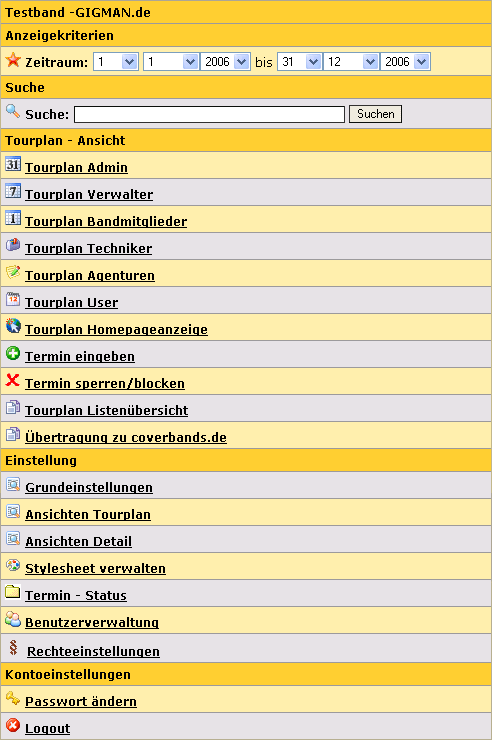
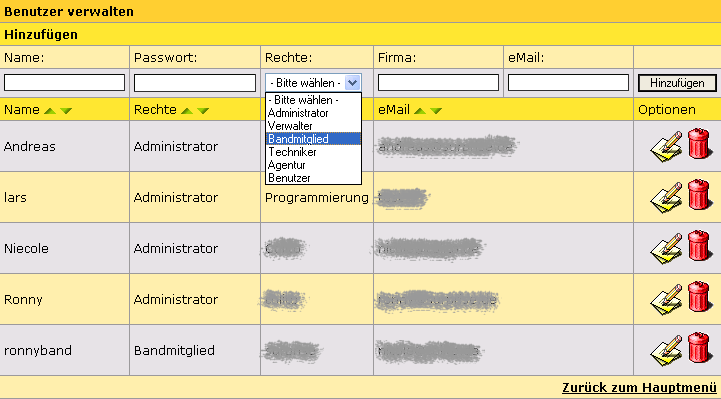
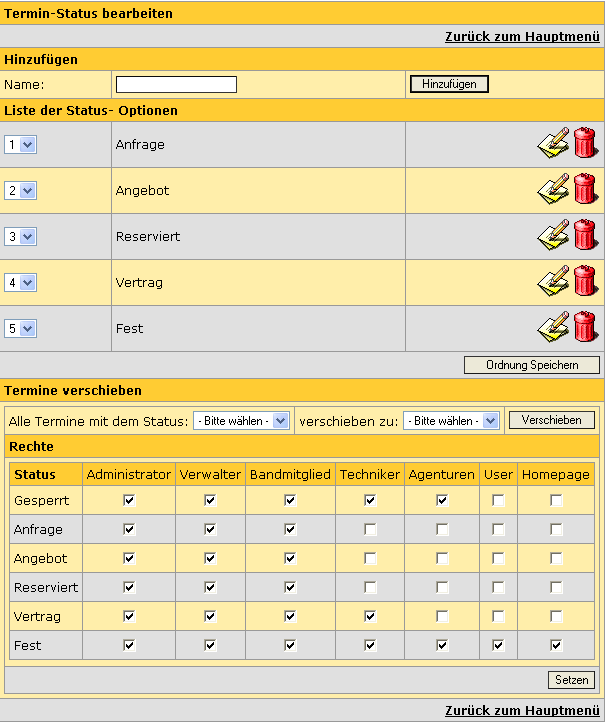
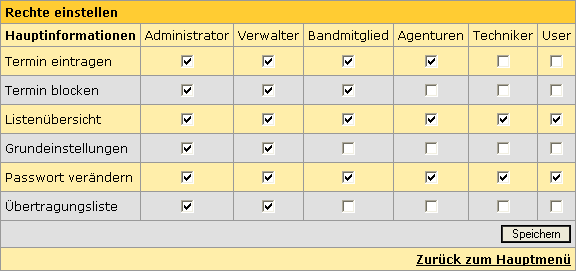










;)